29 협업도구 기초
협업도구 기초를 단순한 채팅 앱 사용법이 아니라 팀 커뮤니케이션, 공동문서, 파일공유, 원격회의, 프로젝트 보드, 지식관리, 권한관리, AI 업무보조까지 연결되는 핵심 디지털 협업 역량으로 다루는 과정이다.
0. 교육을 하는 이유와 궁극적인 목표
협업도구 기초 교육의 궁극적인 목표는 학습자가 팀 안에서 정보를 찾고, 메시지를 남기고, 회의에 참여하고, 공동문서를 작성하며, 파일과 권한을 안전하게 관리하고, 프로젝트 진행상황을 투명하게 공유할 수 있게 하는 것이다. 유료 전문교육기관의 방식처럼 실제 협업 플랫폼 기반 반복 실습, 팀 프로젝트 시나리오, 원격회의 역할극, 공동문서 산출물, 프로젝트 보드 제작, 지식관리와 자동화 예시까지 연결해 운영한다.
참고한 유료형 교육 흐름
- 한국 민간 디지털 업무역량·협업툴 강의의 Slack·Teams·Notion·Jira·Confluence 실습 구조
- 미국·캐나다 생산성 코칭 과정의 원격팀 커뮤니케이션·프로젝트 보드·비동기 협업 방식
- 영국·유럽 직업교육형 협업도구 온보딩·회의운영·공동문서·권한관리 프로젝트
- AI 회의록·업무카드 자동화·지식베이스 구축·협업 컨설팅 상품형 산출물 구성
초급 · 1일
초급 1일 협업도구 기초 교육과정
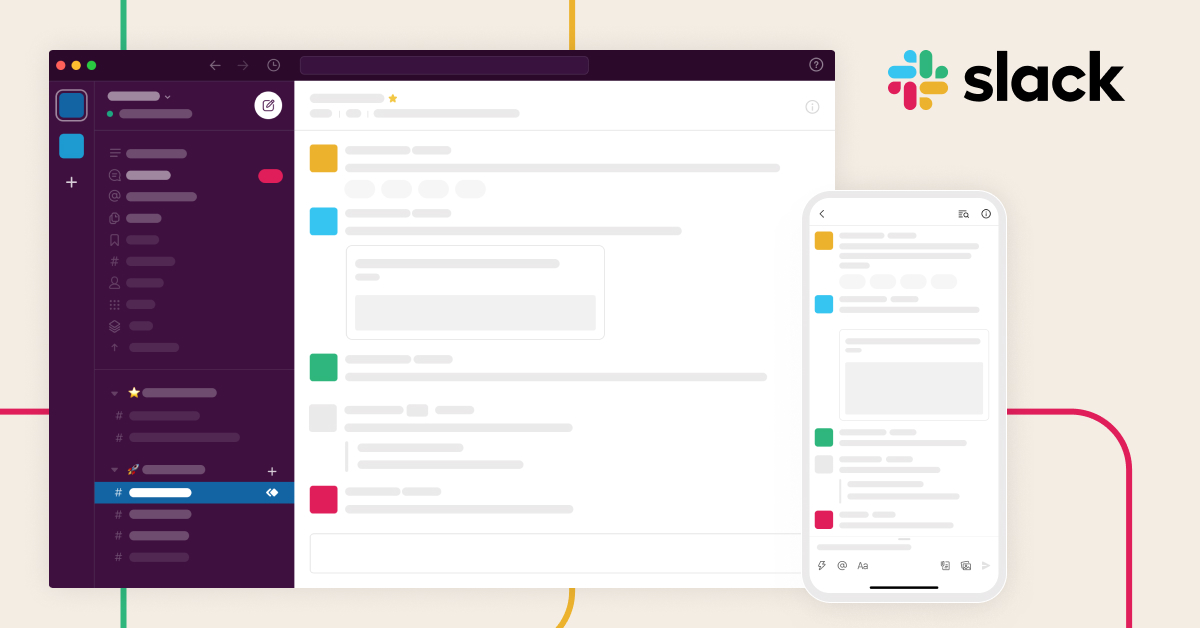
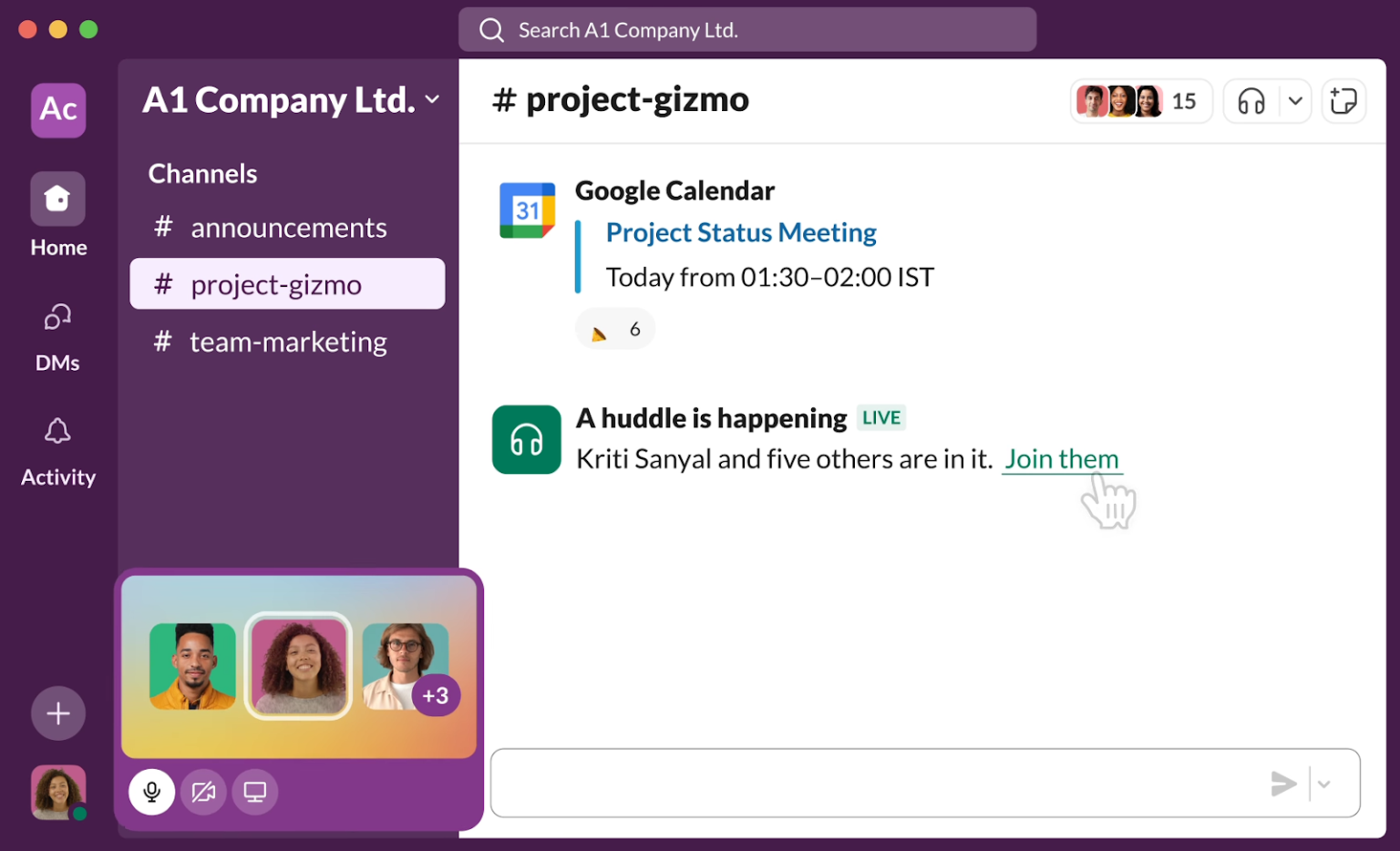
Slack, Microsoft Teams, Google Workspace, Zoom, Miro, Trello 등 협업도구의 기본 개념과 메시지·회의·파일공유·공동문서 작업을 압축 실습한다.


| 구분 | 세부 내용 | 실천·실습 방법 |
|---|---|---|
| 목표 1 | 협업도구의 기본 구조와 업무 흐름을 이해한다. |
채널, 팀, 프로젝트 보드, 공동문서, 화상회의, 파일공유, 알림 메뉴의 역할을 실제 화면 예시로 구분한다.
Slack, Microsoft Teams, Google Chat, Zoom, Google Drive, OneDrive, Trello 화면을 비교하며 어떤 상황에 어떤 도구를 쓰는지 매칭한다.
|
| 목표 2 | 팀 메시지와 회의 참여를 안전하게 수행한다. |
Slack 또는 Microsoft Teams에서 채널 입장, 멘션, 답글, 이모지 반응, 파일 첨부, 공지 확인을 모의 팀 활동으로 실습한다.
Zoom 또는 Google Meet에서 회의 입장, 마이크·카메라 설정, 화면공유, 채팅, 녹화 동의, 회의 예절을 역할극으로 연습한다.
|
| 목표 3 | 공동문서와 파일공유의 기초를 익힌다. |
Google Docs, Microsoft Word Online에서 공동편집, 댓글, 제안모드, 버전기록을 사용해 짧은 팀 보고서를 작성한다.
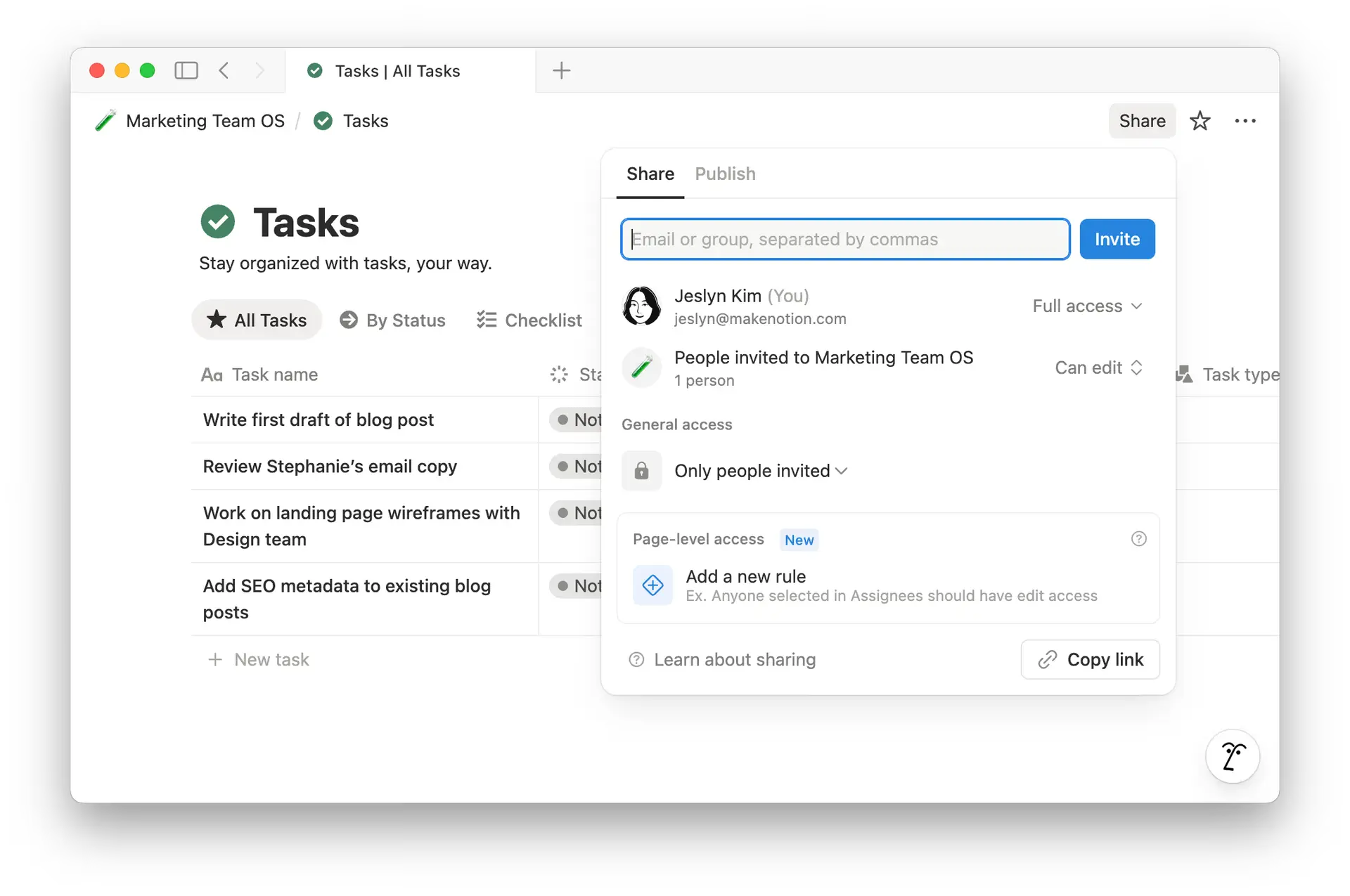
Google Drive, OneDrive에서 폴더 생성, 파일 업로드, 보기·댓글·편집 권한 설정, 외부공유 링크 점검을 실습한다.
|
| 사용 플랫폼 | Slack, Microsoft Teams, Google Chat, Zoom, Google Meet, Google Docs, Microsoft Word Online, Google Drive, OneDrive, Trello, Miro |
|---|---|
| 강사 스펙 | 디지털 협업도구·원격회의·클라우드 문서 교육 2년 이상, Slack·Teams·Google Workspace 기본 기능 지도 가능, 초보자 대상 반복 실습 운영 경험 |
| 수업대상 | 학생, 대학생, 구직자, 직장 입문자, 일반시민, 시니어, 협업도구 초보자 |
| 소요시간 | 4-6시간 |
| 준비물 | 노트북 또는 태블릿, 스마트폰, 인터넷, Google 또는 Microsoft 계정, Slack 또는 Teams 실습 워크스페이스, 모의 프로젝트 자료, 공유권한 체크리스트 |
| 산출물 | 협업도구 역할 분류표, 팀 채널 참여 기록, 회의 참여 체크리스트, 공동문서 결과물, 파일공유 권한 점검표 |
| 평가방법 | 도구 구조 이해 25%, 메시지·회의 참여 25%, 공동문서 작업 25%, 공유권한 점검 15%, 참여도 10% |
초급 · 3일
초급 3일 협업도구 기초 교육과정
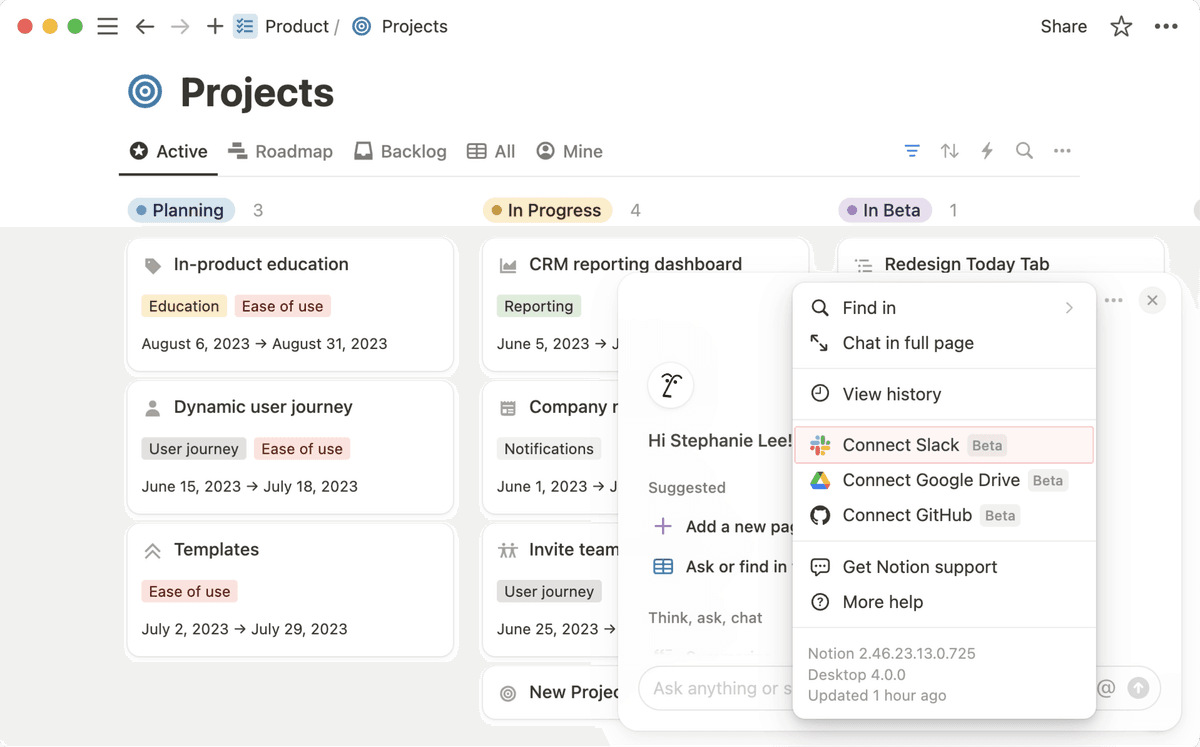
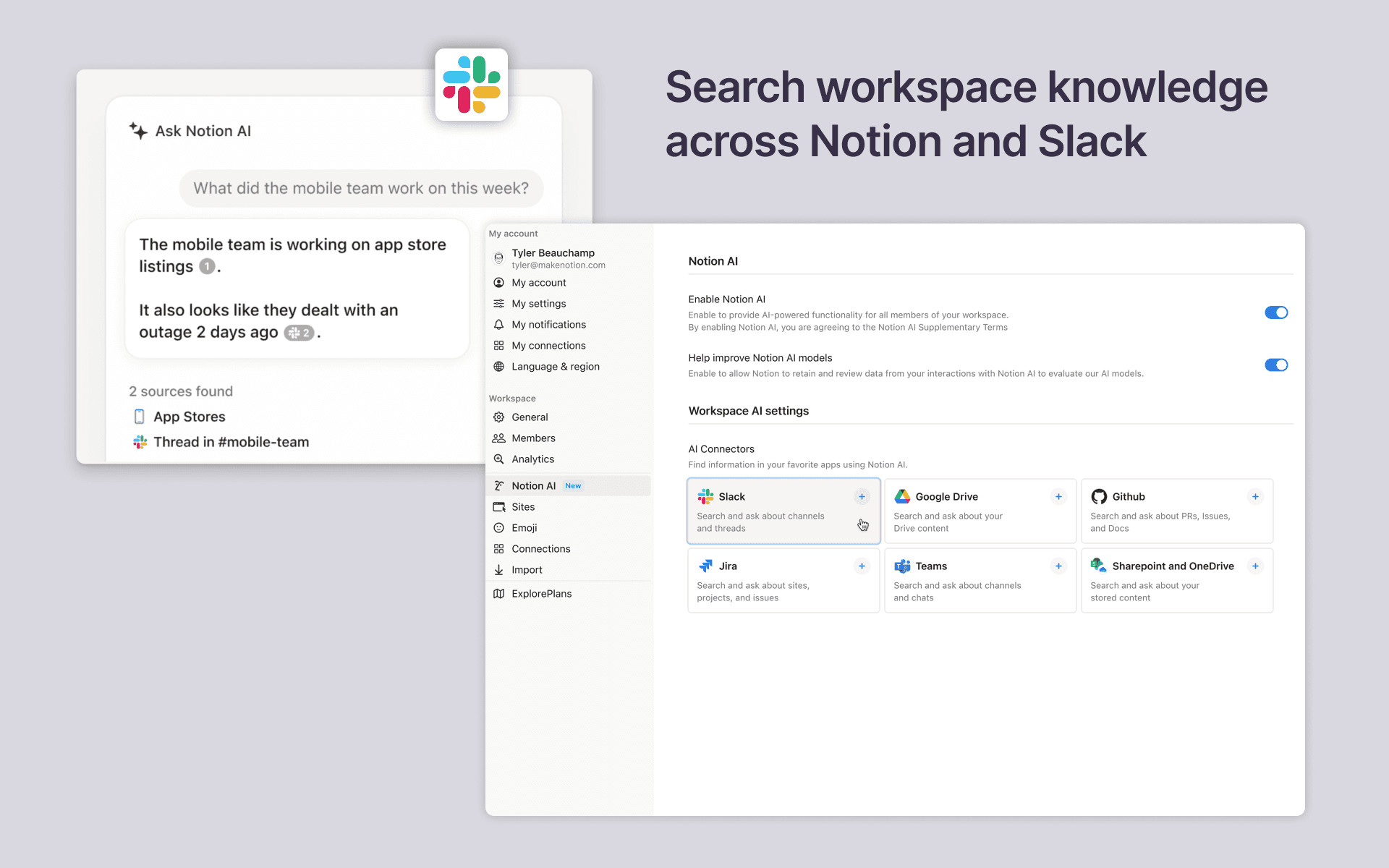
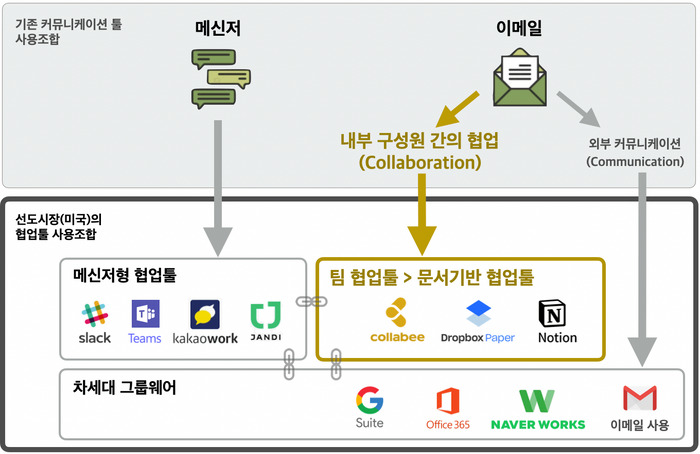
팀 커뮤니케이션, 회의 운영, 공동문서, 파일관리, 칸반보드, 온라인 화이트보드를 연결해 실무형 협업 흐름을 구축한다.
| 구분 | 세부 내용 | 실천·실습 방법 |
|---|---|---|
| 목표 1 | 팀 커뮤니케이션 규칙과 알림 체계를 만든다. |
Slack, Microsoft Teams, Google Chat에서 프로젝트별 채널, 공지 채널, 질문 채널, 자료 채널을 만들고 메시지 작성 규칙을 정한다.
멘션, 스레드, 핀, 북마크, 알림 끄기, 상태메시지, 검색 기능을 활용해 정보가 묻히지 않는 확인 루틴을 만든다.
|
| 목표 2 | 공동문서 기반 협업 결과물을 제작한다. |
Google Docs, Microsoft Word Online, Notion에서 회의록, 업무분장표, 진행상황표를 팀별로 공동 작성한다.
댓글, 제안모드, 담당자 태그, 변경이력, 문서 템플릿을 활용해 피드백 반영 전후를 비교한다.
|
| 목표 3 | 기초 프로젝트 보드와 회의 운영을 수행한다. |
Trello, Asana, Microsoft Planner 중 하나로 To do, Doing, Review, Done 보드를 만들고 담당자·마감일·체크리스트를 설정한다.
Zoom, Google Meet, Teams 회의에서 아젠다, 화면공유, 온라인 화이트보드, 액션아이템 정리, 회의 후 공유 절차를 실습한다.
|
| 사용 플랫폼 | Slack, Microsoft Teams, Google Chat, Google Docs, Microsoft Word Online, Notion, Trello, Asana, Microsoft Planner, Zoom, Google Meet, Miro, FigJam |
|---|---|
| 강사 스펙 | 디지털 협업·프로젝트 보드·회의 운영 교육 3년 이상, Slack/Teams/Google Workspace/Notion/Trello 기반 팀 실습과 온라인 예절 지도 가능 |
| 수업대상 | 학생 프로젝트팀, 대학생, 구직자, 신입직원, 프리랜서, 소규모 팀, 온라인 협업이 필요한 일반학습자 |
| 소요시간 | 12-18시간 |
| 준비물 | 노트북, 스마트폰, 인터넷, 협업도구 계정, 팀 프로젝트 시나리오, 회의록 템플릿, 업무분장표, 칸반보드 샘플, 온라인 예절 체크리스트 |
| 산출물 | 팀 커뮤니케이션 규칙표, 공동 회의록, 업무분장표, 칸반보드, 회의 운영 결과물 |
| 평가방법 | 커뮤니케이션 규칙 20%, 공동문서 25%, 프로젝트 보드 25%, 회의 운영 20%, 팀 피드백 10% |
초급 · 1주
초급 1주 협업도구 기초 교육과정
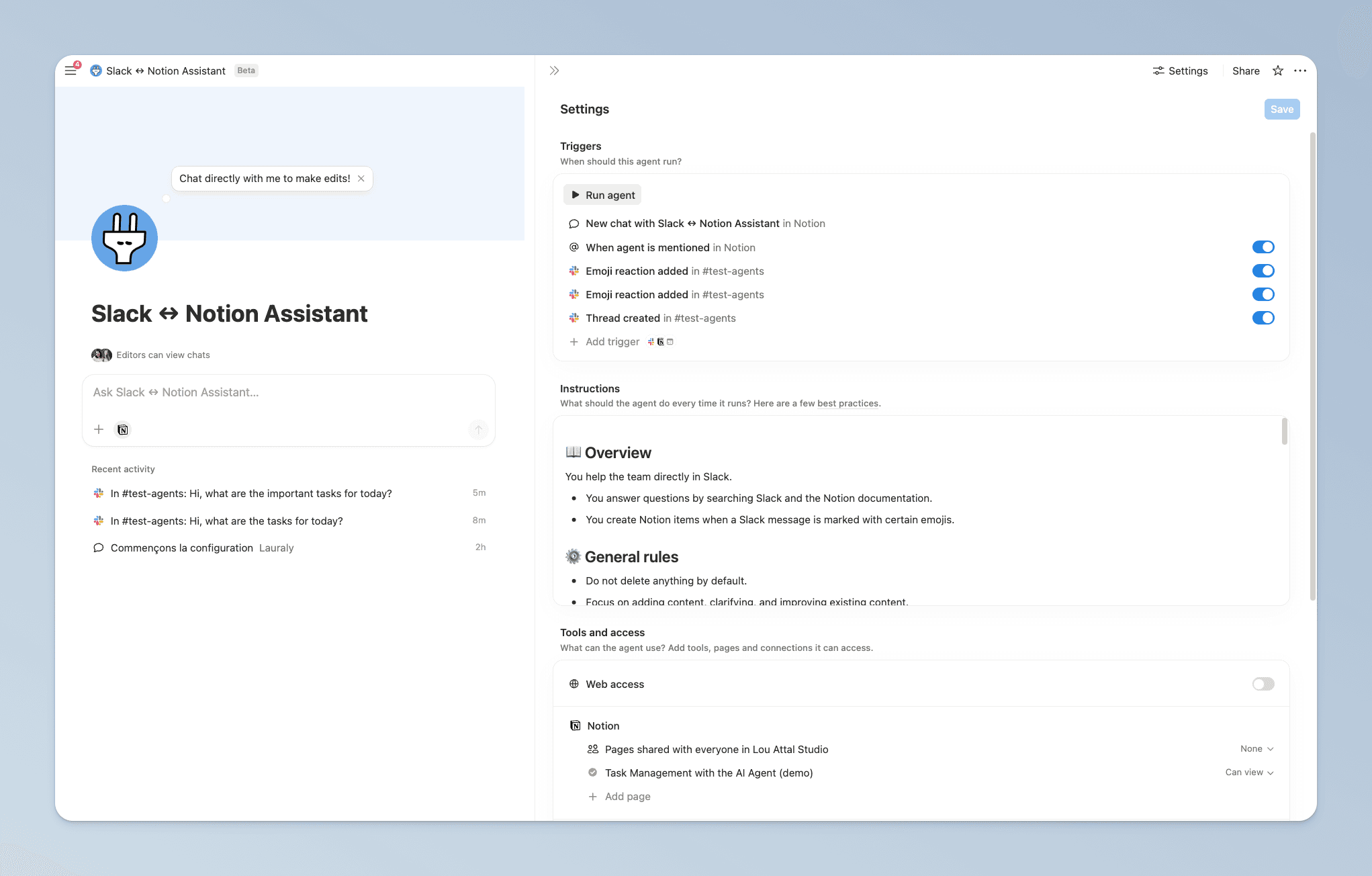
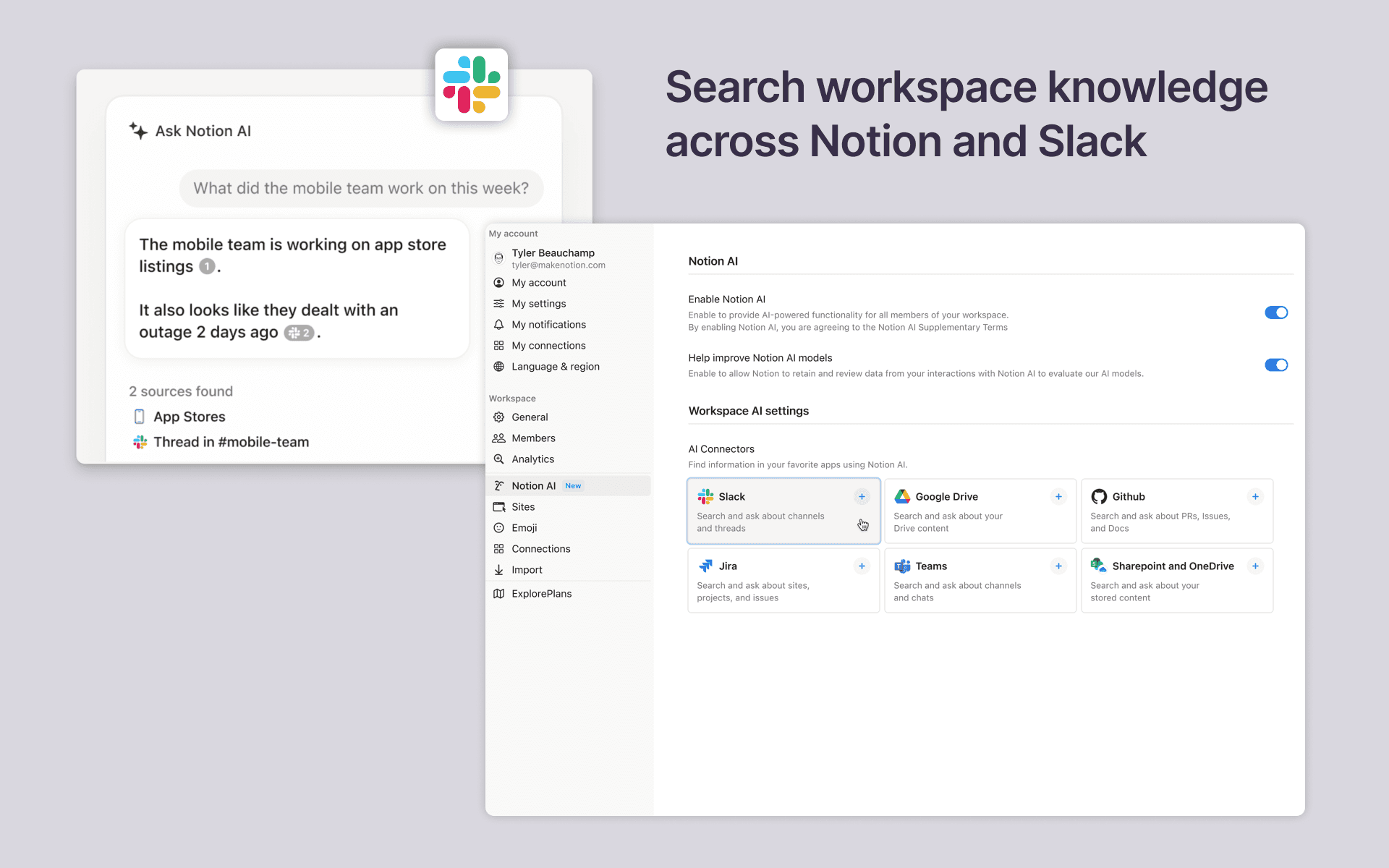
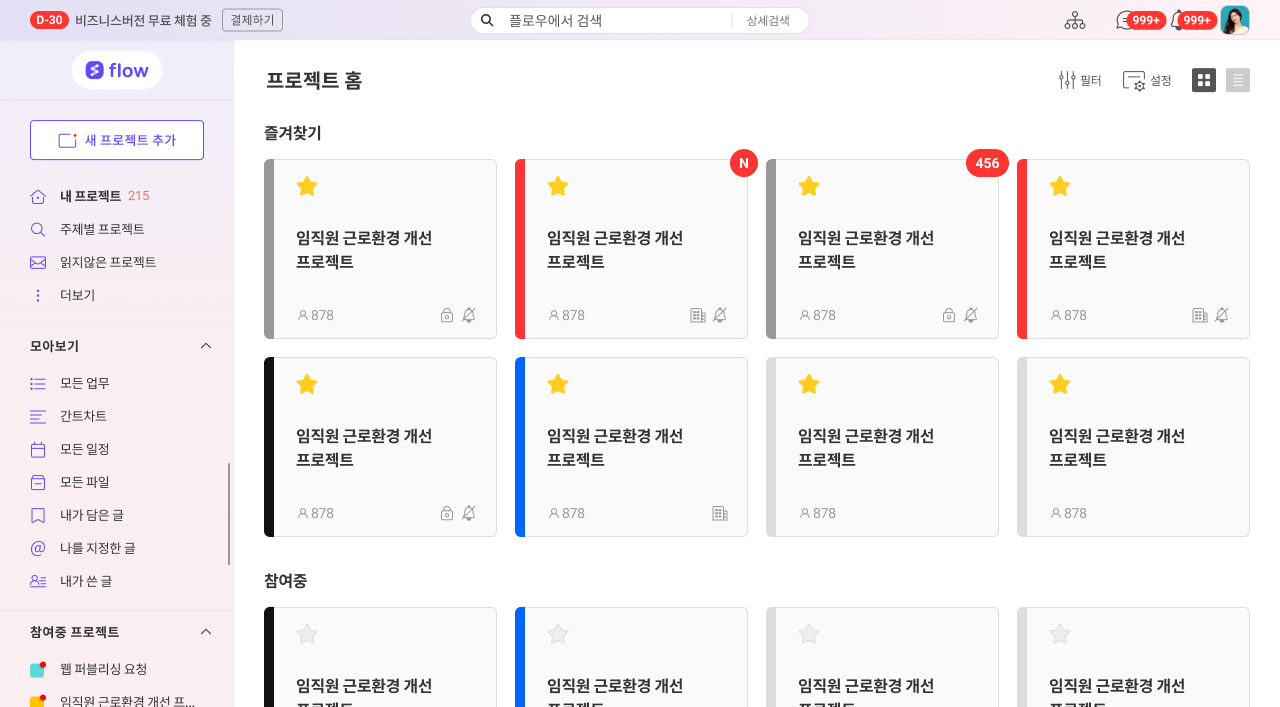
협업도구를 팀 과제, 프로젝트 학습, 업무기록, 자료공유, 비동기 협업, AI 보조 업무정리까지 확장한다.
| 구분 | 세부 내용 | 실천·실습 방법 |
|---|---|---|
| 목표 1 | 비동기 협업과 실시간 협업을 구분해 운영한다. |
Slack, Teams, Google Chat에서 실시간 대화와 비동기 업데이트를 구분하고 데일리 스탠드업 메시지 템플릿을 작성한다.
Loom, Zoom Clips, Teams 녹화, Google Docs 댓글을 활용해 회의 없이도 상황공유와 피드백을 주고받는 절차를 실습한다.
|
| 목표 2 | 팀 프로젝트 문서와 자료 저장소를 체계화한다. |
Google Drive, OneDrive, Dropbox에서 프로젝트명, 날짜, 버전, 담당자 기준의 폴더 구조와 파일명 규칙을 만든다.
Notion 또는 Confluence에 회의록, 참고자료, 결정사항, 업무매뉴얼, FAQ를 정리한 팀 지식베이스를 구축한다.
|
| 목표 3 | AI와 협업도구를 연결해 업무정리를 보조한다. |
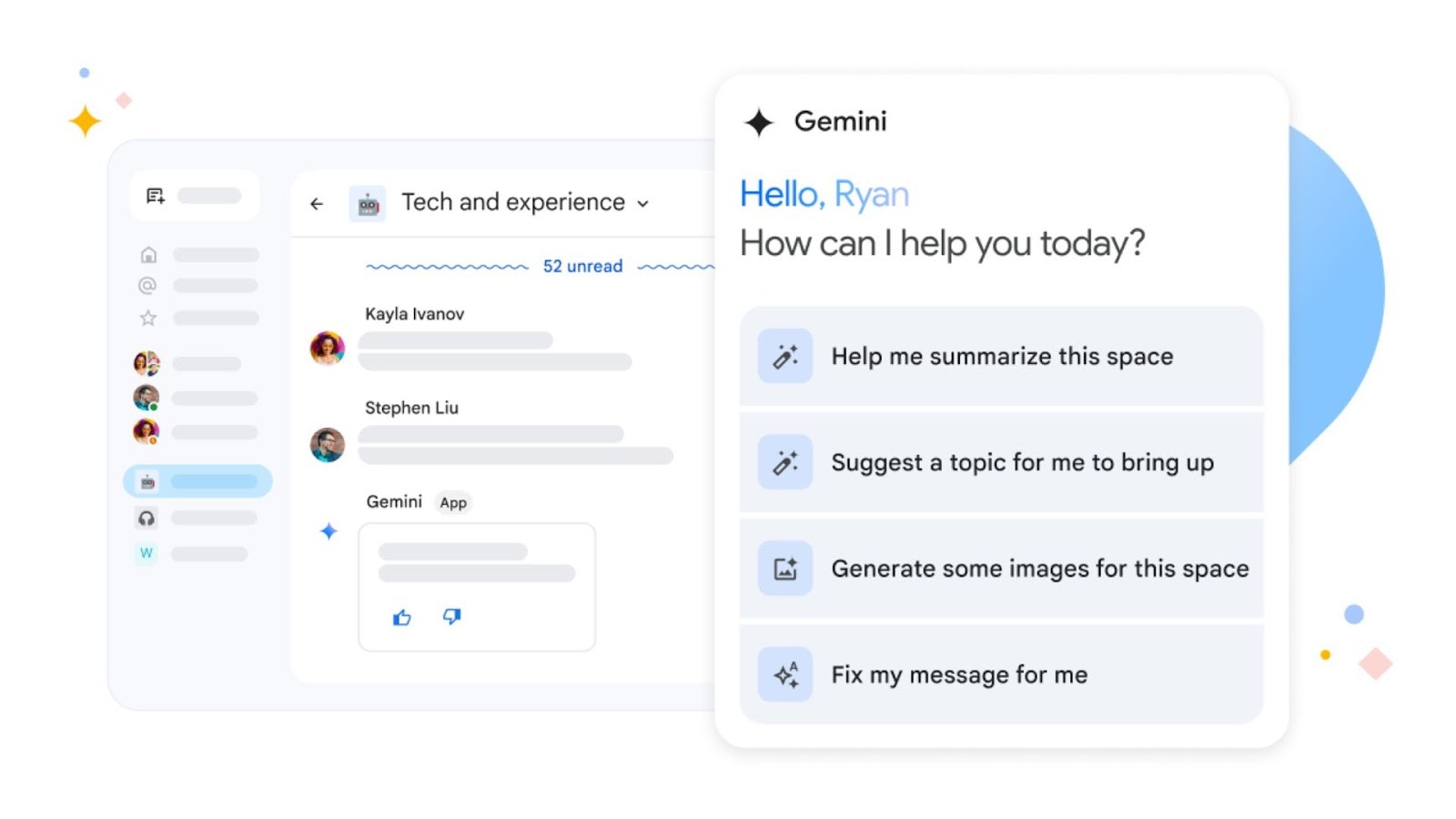
ChatGPT, Gemini, Copilot으로 회의록 요약, 할 일 추출, 팀 공지 초안, 프로젝트 체크리스트를 생성하고 사람이 검토한다.
AI 결과를 Slack/Teams 공지, Notion 페이지, Trello 카드, Google Docs 문서로 옮기며 개인정보·기밀정보 입력 금지 규칙을 적용한다.
|
| 사용 플랫폼 | Slack, Microsoft Teams, Google Chat, Loom, Zoom Clips, Google Docs, Google Drive, OneDrive, Dropbox, Notion, Confluence, Trello, ChatGPT, Gemini, Microsoft Copilot |
|---|---|
| 강사 스펙 | 협업도구·지식관리·AI 업무보조 교육 3년 이상, 비동기 협업 설계와 개인정보·보안 기초 지도 가능 |
| 수업대상 | 중·고등학생 팀 프로젝트, 대학생, 직장 입문자, 스타트업 팀, 교육기관 실무자, 프리랜서, 온라인 프로젝트 학습자 |
| 소요시간 | 20-30시간 |
| 준비물 | 노트북, 스마트폰, 인터넷, 협업도구·AI 도구 계정, 팀 프로젝트 자료, 지식베이스 템플릿, 파일명 규칙표, AI 사용 체크리스트 |
| 산출물 | 비동기 협업 운영표, 팀 자료 저장소, 지식베이스, AI 회의록 요약본, 프로젝트 체크리스트 |
| 평가방법 | 비동기 협업 설계 25%, 자료 저장소 20%, 지식베이스 20%, AI 활용·보안 25%, 발표·피드백 10% |
중급 · 4주
중급 4주 협업도구 기초 교육과정
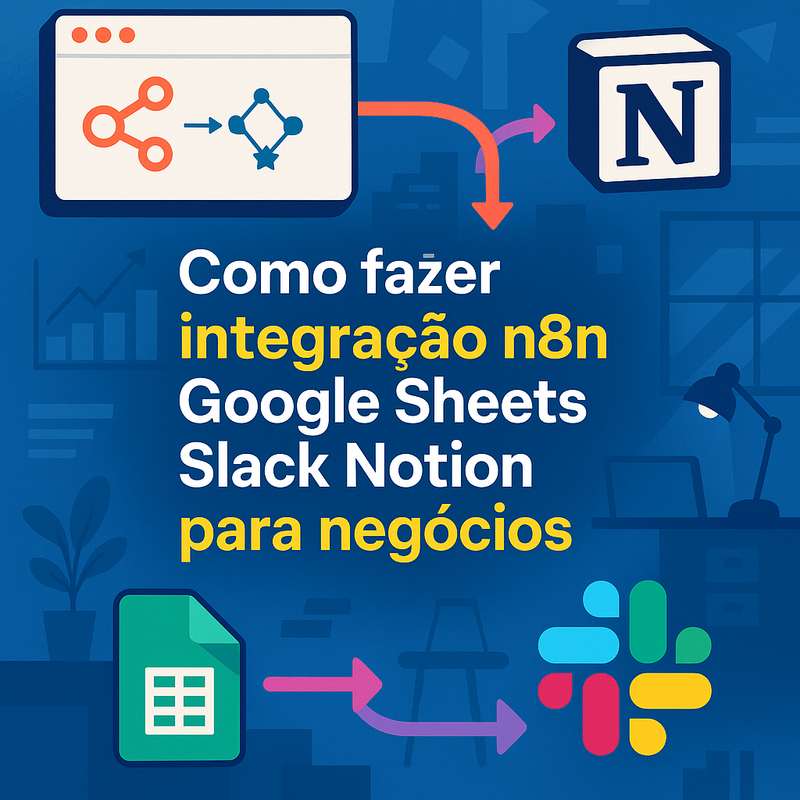
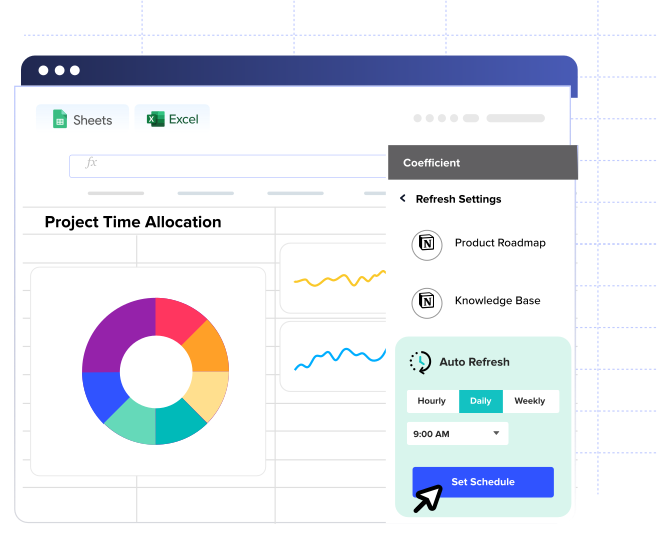
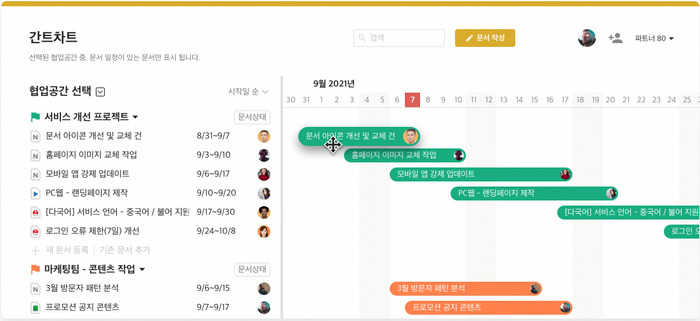
협업도구 기초를 팀 운영, 프로젝트 관리, 승인·검토 흐름, 온라인 워크숍, 협업 성과관리 대시보드로 확장한다.

| 구분 | 세부 내용 | 실천·실습 방법 |
|---|---|---|
| 목표 1 | 팀 협업 워크스페이스와 권한 구조를 설계한다. |
Slack, Teams, Notion, Confluence에서 팀 공간, 프로젝트 공간, 자료공간, 공지공간을 구분하고 관리자·멤버·게스트 권한을 설정한다.
Google Workspace, Microsoft 365, SharePoint에서 문서 접근권한, 외부공유 제한, 버전관리, 퇴사·이동 시 권한 회수 절차를 점검한다.
|
| 목표 2 | 프로젝트 진행관리와 검토 흐름을 운영한다. |
Asana, ClickUp, Trello, Jira Work Management 중 하나로 업무접수, 담당자 배정, 진행상태, 검토, 승인, 완료 흐름을 구성한다.
Miro, FigJam, Canva Whiteboard로 아이디어 회의, 사용자 여정맵, 우선순위 매트릭스, 회고보드를 만들어 온라인 워크숍을 진행한다.
|
| 목표 3 | 협업 성과와 커뮤니케이션 품질을 점검한다. |
Google Sheets, Airtable, Asana Dashboard, ClickUp Dashboard로 작업완료율, 마감준수율, 응답시간, 보류업무를 시각화한다.
채널 과부하, 중복문서, 권한오류, 회의 과다, 알림 피로를 진단하고 개선 규칙을 팀 운영매뉴얼로 작성한다.
|
| 사용 플랫폼 | Slack, Microsoft Teams, Notion, Confluence, Google Workspace, Microsoft 365, SharePoint, Asana, ClickUp, Trello, Jira Work Management, Miro, FigJam, Canva Whiteboard, Airtable, Google Sheets |
|---|---|
| 강사 스펙 | 팀 협업환경 설계·프로젝트 관리·권한관리 교육 4년 이상, 조직형 워크스페이스 구축과 협업 성과지표·운영매뉴얼 제작 지도 가능 |
| 수업대상 | 직장인 보수교육 대상자, 팀장, 프로젝트 매니저, 교육기관 실무자, 창업팀, 소상공인 팀, 디지털 강사, 협업 환경 관리자 |
| 소요시간 | 40-60시간 |
| 준비물 | 노트북, 인터넷, 협업도구 관리자 또는 팀장 계정, 조직 시나리오, 프로젝트 업무목록, 권한관리 체크리스트, 워크숍 템플릿, 대시보드 샘플 |
| 산출물 | 팀 협업 워크스페이스, 권한관리표, 프로젝트 보드, 온라인 워크숍 결과물, 협업 성과 대시보드, 운영매뉴얼 |
| 평가방법 | 워크스페이스 설계 25%, 권한관리 20%, 프로젝트 운영 25%, 워크숍 진행 15%, 대시보드·매뉴얼 15% |
심화 · 8주
심화 8주 협업도구 기초 교육과정
협업도구 기초를 조직 협업 컨설팅, 도구 도입 전략, 교육상품 설계, AI·자동화 연계, 포트폴리오 구축으로 연결한다.


| 구분 | 세부 내용 | 실천·실습 방법 |
|---|---|---|
| 목표 1 | 조직 협업도구 사용 현황을 진단한다. |
가상의 기업, 학원, 교육기관, 비영리단체, 창업팀 중 하나를 선택해 커뮤니케이션, 문서관리, 회의, 프로젝트, 권한관리 문제를 진단한다.
진단 결과를 정보분산, 회의과다, 책임불명확, 파일중복, 보안위험, 도구중복, AI 활용 가능성 기준으로 보고서화한다.
|
| 목표 2 | 협업도구 도입·운영 전략과 교육안을 설계한다. |
Slack 중심형, Teams 중심형, Google Workspace 중심형, Notion/Confluence 지식관리형, Asana/ClickUp 프로젝트형 도입 시나리오를 비교 설계한다.
초보자 온보딩, 팀장 교육, 관리자 교육, 보안교육, AI 활용교육을 포함한 차시별 교육과정과 실습자료를 만든다.
|
| 목표 3 | 협업도구 포트폴리오와 자동화 예시를 구축한다. |
Zapier, Make, Power Automate로 폼 제출→채널 알림→업무카드 생성→시트 기록 같은 기초 자동화 흐름을 설계한다.
Notion 또는 Google Sites에 진단보고서, 도입전략, 실습매뉴얼, 자동화 예시, 평가루브릭, 교육자료를 연결한 포트폴리오 페이지를 제작한다.
|
| 사용 플랫폼 | Slack, Microsoft Teams, Google Workspace, Microsoft 365, Notion, Confluence, Asana, ClickUp, Trello, Jira Work Management, Miro, FigJam, Zapier, Make, Power Automate, ChatGPT, Gemini, Copilot, Google Sites |
|---|---|
| 강사 스펙 | 협업도구 컨설팅·조직 워크플로우·업무자동화·AI 업무보조 교육 5년 이상, 도구 도입전략 수립과 교육상품 개발 및 포트폴리오형 프로젝트 운영 가능 |
| 수업대상 | 디지털 강사 양성과정, HR·교육담당자, 팀장·관리자, 교육기관 운영자, 창업팀, 업무효율화 컨설턴트 입문자, 협업도구 사내강사 |
| 소요시간 | 80-120시간 |
| 준비물 | 노트북, 인터넷, 협업도구 관리자 계정, 자동화 도구 계정, AI 도구 계정, 조직 진단 시나리오, 도입전략 템플릿, 교육상품 설계 양식, 포트폴리오 템플릿 |
| 산출물 | 협업도구 진단보고서, 도입전략서, 대상별 교육과정안, 실습매뉴얼, 자동화 시나리오, 협업도구 포트폴리오 페이지 |
| 평가방법 | 진단보고서 25%, 도입전략 25%, 교육과정·실습자료 20%, 자동화 예시 15%, 포트폴리오 발표 15% |